GIMP : l'éditeur d'image open source et gratuit pour ne plus payer un abonnement photo
Tu paies (ou tu hésites à payer) un abonnement mensuel pour retoucher trois images par mois ? GIMP fait l'essentiel de ce qu'un indépendant attend d'un éditeur d'image — recadrer, retoucher, détourer, ajuster les couleurs, exporter aux bons formats — gratuitement, sans abonnement, en open source. Il n'a pas l'interface la plus douce du marché et demande un temps d'adaptation, mais pour un solo qui n'a pas besoin du studio complet d'un pro de la retouche, c'est une alternative sérieuse qui t'économise un abonnement à vie. La fiche.
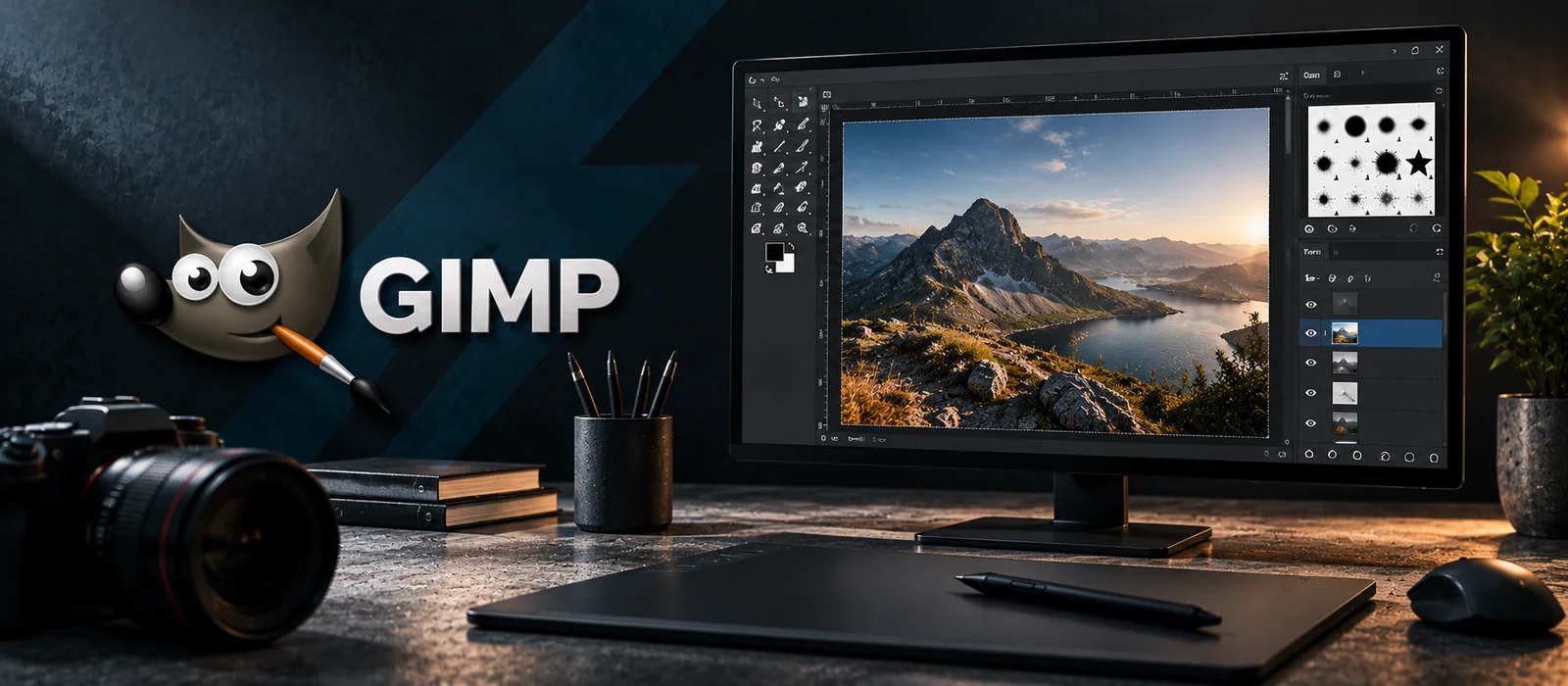
Payer un abonnement mensuel pour retoucher quelques images par mois, c’est un classique du solo qui s’ignore. GIMP fait l’essentiel du travail visuel d’un indépendant — gratuitement, en open source, sans abonnement. La fiche.
En bref
- Ce que c’est : un éditeur d’image libre et open source, alternative gratuite aux logiciels de retouche par abonnement.
- Le prix : gratuit, sans version payante cachée. Windows, Mac, Linux.
- Pour qui : tout solo qui prépare des visuels (site, réseaux, produits) sans être graphiste de métier.
- Le plus : tu arrêtes de payer un abonnement pour un usage souvent occasionnel.
- À savoir : interface déroutante au début (surtout après Photoshop), mais l’essentiel s’apprend vite.
Ce que fait GIMP
À peu près tout ce qu’un indépendant attend d’un éditeur d’image :
- Recadrer et redimensionner : préparer une image aux bonnes dimensions pour le web, les réseaux, un document.
- Retoucher : corriger, nettoyer, supprimer un élément gênant, améliorer une photo.
- Détourer : isoler un sujet de son fond (produit, portrait).
- Ajuster : luminosité, contraste, couleurs, niveaux.
- Travailler en calques : superposer texte, éléments, effets de façon non destructive.
- Exporter : aux bons formats (JPG, PNG, WebP…) avec le bon niveau de compression.
De quoi couvrir l’essentiel des besoins visuels d’un solo, sans louer un studio complet dont tu n’utiliserais que 10 %.
L’argument qui compte : zéro abonnement
Le vrai intérêt pour un indépendant, c’est le modèle économique. Les éditeurs d’image dominants fonctionnent à l’abonnement : tu paies chaque mois, que tu t’en serves beaucoup ou trois fois. Pour un graphiste pro qui l’utilise toute la journée, ça se justifie. Pour un solo qui retouche occasionnellement, c’est un coût récurrent disproportionné. GIMP casse cette logique : tu télécharges, tu utilises, c’est tout. Sur plusieurs années, l’économie est loin d’être symbolique — c’est la même logique que choisir l’open source pour tes autres outils.
Comment t’y mettre
| Étape | Ce que tu fais |
|---|---|
| 1. Télécharger | Depuis le site officiel gimp.org (Windows, Mac ou Linux) |
| 2. Regarder 2-3 tutos | Les bases : recadrer, calques, exporter — quelques vidéos suffisent |
| 3. Commencer petit | Un premier usage concret (redimensionner une image pour ton site) |
| 4. Élargir | Détourage, retouche, couleurs, au fil des besoins |
Ne cherche pas à tout maîtriser d’un coup : apprends au besoin, une tâche à la fois. En quelques heures réparties, tu couvres déjà 90 % de ton usage réel.
Ce que tu fais maintenant
Avant de souscrire (ou de renouveler) un abonnement de retouche photo, teste GIMP sur ton cas réel : prends une tâche que tu fais régulièrement (préparer un visuel, détourer, redimensionner) et vois si GIMP la couvre. Dans la majorité des cas, la réponse sera oui. C’est aussi un bon réflexe pour produire des visuels cohérents avec ta marque sans exploser ton budget outils. Et si tu adoptes la logique open source, applique-la ailleurs — par exemple à tes PDF avec Stirling PDF.
Le piège à éviter
Deux points. D’abord, la courbe d’apprentissage : si tu viens de Photoshop, GIMP va te dérouter (interface, raccourcis, vocabulaire différents). Ne juge pas l’outil sur la première heure de frustration — passe le cap avec quelques tutos, puis l’usage devient fluide. Ensuite, le bon outil pour le bon besoin : GIMP est fait pour la retouche d’image, pas pour la création vectorielle (un logo, des illustrations à redimensionner à l’infini) — pour ça, un outil dédié (type éditeur vectoriel) est plus adapté. Choisis GIMP pour ce qu’il fait bien, et ne le force pas sur des usages qui ne sont pas les siens. Pour l’essentiel du travail visuel d’un solo, il fait le job — et il t’épargne un abonnement à vie.
Questions fréquentes
- GIMP est-il vraiment gratuit ?
- Oui, totalement. GIMP (GNU Image Manipulation Program) est un logiciel libre et open source, gratuit à télécharger et à utiliser, sans abonnement ni version payante cachée. Il existe depuis des décennies, est maintenu par une communauté active, et fonctionne sur Windows, Mac et Linux. Il n'y a pas de piège : c'est un vrai logiciel professionnel donné gratuitement.
- GIMP peut-il remplacer Photoshop ?
- Pour un freelance aux besoins courants, en grande partie oui : recadrer, retoucher, détourer, ajuster luminosité et couleurs, travailler en calques, exporter aux bons formats. Pour un professionnel de la retouche avec des besoins très avancés (certaines fonctions pointues, workflows spécifiques, intégration à un écosystème pro), Photoshop garde des avantages. La vraie question n'est pas « est-ce aussi complet » mais « est-ce assez pour ce que je fais » — et pour la plupart des solos, la réponse est oui.
- GIMP est-il difficile à prendre en main ?
- Il demande un temps d'adaptation, surtout si tu viens de Photoshop : l'interface et certains termes diffèrent. Mais les tâches de base (recadrer, exporter, retoucher) s'apprennent vite avec quelques tutoriels. Compte quelques heures pour être à l'aise sur l'essentiel. Une fois le cap passé, l'usage quotidien est fluide.
- Pour quels usages GIMP est-il adapté à un freelance ?
- Préparer des visuels pour ton site ou tes réseaux, retoucher une photo de profil, détourer un produit, créer une image simple, redimensionner et compresser pour le web, ajuster les couleurs. Bref, l'essentiel du travail visuel d'un indépendant qui n'est pas graphiste de métier. Pour de la création graphique vectorielle (logos), un outil dédié est plus adapté ; pour de la retouche d'image, GIMP fait le travail.
Stirling PDF : la boîte à outils PDF open source qui reste sur ta machine (fusionner, signer, compresser…)
Baserow : la base de données no-code open source pour organiser ton activité (alternative à Airtable)